04/05
OSPN Press編集部OSC News, OSC開催レポート
オープンソースカンファレンス事務局です。
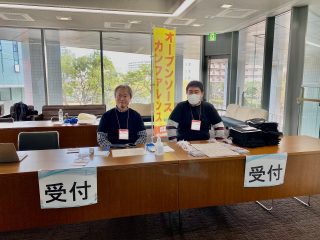
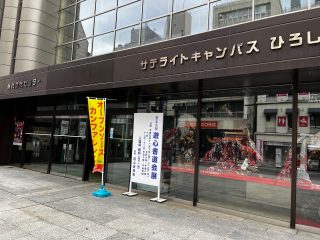
3月16日(金)、3月17日(土)の2日間、明星大学にて「オープンソースカンファレンス2012 Tokyo/Spring」を開催しました。
イベント内で行われた様々な企画の紹介とイベントの雰囲気をお伝えします。

開催の少し前まで暖かい日が続いていたのですが、当日は真冬並みの冷え込みとなりました。
また、2日目はあいにくの雨でしたが、会場では展示ブース、セミナー、様々な企画に参加されている方の熱気で溢れていました。
■来場者数・出展者数まとめ
来場者数 :1日目 約800名・2日目 約900名、計 約1,700名
出展企業/団体数 :117(企業/団体 43、コミュニティ 74)
展示ブース出展数:99(企業/団体 33、コミュニティ 63)
セミナーコマ数 :95(1日目 43、2日目 52)
→ 講演資料/動画公開・メディア掲載

◆3月16日(金)— 1日目
■ライトニングトーク@Business Day
1日目のお昼に、スポンサー限定のライトニングトーク(LT)を行いました。通常のLTはネタ満載の5分間という感じですが、こちらは企業やプロジェクトの個性ある取り組みなど、興味深い内容の発表が続きました。Ustream配信も行いましたので、発表の内容は録画でご覧いただけます。
Ustream配信(録画):ライトニングトーク@Business Day
■OSC2012 .Government 〜OSSと政府・自治体〜
4回目の開催となる「OSC .Government 〜OSSと政府・自治体〜」です。東日本大震災の発生から約1年が経ち、震災とITに関連した発表が中心となりました。自治体へのインタビューで現場担当者の生の声を聴いているIPAの岡田氏には、毎回発表していただいていますが、今回は被災地のシステム担当者の状況が紹介されました。前回好評だった横浜市消防局の藤田氏のセミナーは、再講演をしていただきました。
<メディア掲載>
→『震災を乗り越える自治体のOSS活用 — OSC 2012 Tokyo/Spring レポート(前編)』ITpro- 2013/3/29付
OSC .Government実行委員会メンバーである、ITproの副編集長の高橋氏によるレポートです。
=OSC .Governmentトラックのプログラム=
『「第5回地方自治体IT調査」の現場より 〜3.11が産んだソフトウェア・イノベーション』
『あれからどうなった!?福島県会津若松市のOpenOffice.org導入のその後 〜東日本大震災を乗り越えて〜』
『再講演!OSSでここまで出来る! 横浜市消防局でのMoodleを使ったe-ラーニング導入事例 完全紹介』
『オープンソースによる自治体クラウドの可能性 -岩手県大槌町の取組事例を中心に-』
■日本OSS貢献者賞 授賞式/受賞者プレゼンテーション


日本OSS推進フォーラムによる、日本OSS貢献者賞と日本OSS奨励賞の授賞式がOSC2012 Tokyo/Spring内で行われました。
受賞者の皆さん、おめでとうございます!
受賞内容についての詳細やレポートは下記関連ページからご覧いただけます。
2012/03/13付 日本OSS推進フォーラム
『「第7回 日本OSS貢献者賞・日本OSS奨励賞」受賞者を選定』
2012/03/22付 gihyo.jp
『日本OSS推進フォーラム,日本OSS貢献者賞・日本OSS奨励賞授賞式を開催』
2012/03/13付 ITpro
『日本OSS貢献者賞に法林浩之氏ら、奨励賞に中学生開発者やRubyの会、sinsai.infoなど』
■大懇親会

1日目のプログラム終了後には、学食で大懇親会が開催されました。
乾杯のご発声は明星大学 情報学部の矢吹先生にお願いしました。(Photo by: Michiyas Suzuki)
いつも会場を貸して頂きありがとうございます!

日本OSS貢献者賞・日本OSS奨励賞の方々の紹介と、受賞者と関係者の集合写真の撮影が行われました。
沢山のカメラにはじめは堅い表情だった皆さん、だんだんヒートアップしてきて和やかムードに。

懇親会には、約170名の方にご参加いただき、来場者・出展者・講師・関係者を交えての楽しいひとときとなりました。
「明日はOSC2日目です。よろしくお願いします!」ということで、お開きになりました。
◆3月17日(土)— 2日目
■「市民講座」
OSCのイベント内で、明星大学 情報学部主催の「市民講座」が開催されました。OSCではお馴染みの方々が講師として登壇しました。大学の近隣にお住まいの一般市民の皆さんに、ITを身近に感じてもらえるような内容で企画されました。参加者の皆さんが、熱心にメモをとっている様子が印象的でした。
=市民講座のプログラム=
『あなたが変える、これからのインターネットの可能性!』
『お薦め! ワード、エクセルなどの代わりに誰でも無料で自由に使えるオフィスソフト〜自治体でも導入が進むオープンオフィス/リブレオフィスを紹介〜』
『なぜホームページは必要なのか〜見る人のことを考えるとホームページの作りが変わる〜』
『クラウドが生活を変える〜スマートフォン時代のインターネット活用法』
■展示ブース

多くの企業・団体・コミュニティがブース出展しました。どのブースも来場者に見せるための工夫したり、オリジナルノベルティを配布していたり賑やかでした。出展数が多くなりましたので、2Fと5Fの合計5部屋に分かれて展示を行いました。

■セミナー
2日間で95セミナーもの、多くのセミナーが開催されました。
7〜9トラックで同時にセミナーが進行するので、どのセミナーを聴講するか悩んだ方も多かったのではないかと思います。
セミナー資料や動画は公開されているものもありますのご覧ください。
→ 講演資料/動画公開・メディア掲載
セミナータイムテーブル 1日目
セミナータイムテーブル 2日目
■Ustream中継
今回も「WeeklyCMS」によるUstream配信が行われました。放送中には多くの方が登場し、OSSの紹介やコミュニティの活動紹介などをお話したりされていました。MCの方、出演者の方、ロビーが寒い中お疲れ様でした!
配信のハイライトは過去のライブからご覧いただけます。
WeeklyCMS(Ustream)のページ
動画公開のまとめ
■展示ツアー
初心者の方やOSC初参加の方、学生さんなど、希望者がガイド担当と一緒に展示ブースを見学して回りました。
担当者にブースのオススメのポイントなどを聞いて回りますので、自分では何を聞いたらよいか分からない人も安心です。
■スタンプラリー

OSPN.jpのオリジナルノベルティがもらえるスタンプラリーです。
指定されたブースに置いてあるスタンプを集めて回ります。今回も多くの方にご参加いただきました。
新しくできたOSCロゴのステッカー配布も行いました。
■義援金募金
いつもOSCの会場内には東日本大震災の義援金募金箱を設置しています。2日間で9,708円の募金が集まり、全額を日本赤十字社に送金いたしました。皆様の温かいご協力ありがとうございました。領収書は、OSCのトップページからご覧いただけます。
最後に・・・
OSC開催にご支援・ご協力、ご出展いただきました協賛企業、後援団体、コミュニティの皆様、今回も快く大学の施設を貸し出しいただき、様々なご調整をくださいました明星大学 情報学部の矢吹先生・関係者の皆様、ボランティアスタッフの皆様、OSC2012 Tokyo/Springの開催に関わってくださった全ての方々に心から御礼申し上げます。ありがとうございました。
次回のOSC東京は、9月〜11月頃の秋開催を予定していますが、会場・日程ともに未定です。
決まりましたら、メールマガジンやウェブサイトにてご案内します!
またのご来場をお待ちしています。
04/05
OSPN Press編集部Use it ! OSS
————————————————–
日本JasperServerユーザ会(JJSUG)
佐伯 健介(管理人)
————————————————–
■はじめに
日本JasperServerユーザ会(JJSUG)の管理人 佐伯と申します。
JJSUGは2008年10月に発足して4年目になるユーザ会です。
今回はJJSUGの主として扱っているJasperReports Serverをご紹介いたします。
■JasperReports Serverとは?
JasperReports Serverとは、Jaspersoftという会社が提供しているオープンソー
スのビジネスインテリジェンス(BI)ツールです。
BIとは、蓄積されたデータを使ってデータをいろいろな表現方法で「見える化」
するアプリケーションと思っていただければと思います。BIについては、先の
OSC2012Tokyo Springでセミナーを開催しましたのでそちらの資料を参照くだ
さい。
JasperReports Serverには無償のコミュニティ版と有償の商用版があります。
ここではコミュニティ版の最新版JasperReports Server4.5を対象とします。
■JasperReport Serverでできること
JasperReports Serverの機能としては、大きくレポート機能とOLAP分析機能に分
けられます。
1)レポート機能
レポート機能はサーバ上でのレポートの管理、スケジューリングによるレポート
作成機能などを提供します。JasperReportsというJavaで広く使われているライ
ブラリを使用しており、JasperRports Serverに登録しておけば、ファイル形式
で同じレイアウトのレポートを出力することができます。

2)OLAP分析機能
OLAP分析機能とは、データをキューブという形式で管理することで、様々な切り
口でデータを眺めることができます。
イメージとしてはExcelやOpenOffice系のCalc等で使えるピボットテーブルに近
いです。
その他、レポートやキューブ定義などを役割やユーザごとにアクセス権を設定で
きるユーザ管理機能も充実しています。

■BIは難しくない
最近ERPやCRMといった、商用製品は高く、なかなか触って見ることが出来なかっ
たツールでもOSSが現れてきています。
BIツールも同様、JasperReports Serverを始め、オープンソースのBIツールも出
てきています。
OSSの強みは、まず使ってみることができることです。BIが今ひとつピンとこな
い方こそ、まず試してみてください。
■無償だから個人でもいろいろ使ってみよう!
「ビジネス」インテリジェンスという名前にとらわれると企業等でしか使えない
ツールと思われるかもしれません。
しかし、無償のツールですから個人でも使えます。
例えば、こんな使い方はいかがでしょう?
・家計簿のデータを分析して節約する
・身長・体重などのヘルスデータをグラフ化して、ダイエットの励みに!
・学校の生徒会等の予算管理を見える化!
無償なのですから利用方法はユーザであるあなたが考えてください!
■入手方法・インストール
コミュニティ版はJaspersoftが運営しているJasperForgeからダウンロードでき
ます。このサイトからはJaspersoftが提供している様々なツールをダウンロード
できます。

このサイトからJasperReports Serverを選択してください。
3つのOS(Windows,Mac, Linux)事に32bit/64bitに対応したインストーラ、
及びWAR 形式やソースコードが用意されています。ご自分の環境に最適なものを
選択してダウンロードしてください。(英語のサイトですが、恐れずにGo!)
初めて試してみたいという方はインストーラを利用がお勧めです。Java VMから
Apache TomcatやPostgreSQLといった必要なツール及びサンプルDBまでまとめて
インストールされます。
■是非JJSUGにご参加ください!
JJSUGは、ユーザ側で利用する際の疑問や経験といったノウハウを蓄積し、共有
することで、JasperReports Serverを始めとするJaspersoftのBIツールをより使
いこなすことを目的としています。
今はどちらかと言うとエンジニアが主体になっていますが、是非ユーザ側の皆さ
んにも参加いただいて意見や質問を投稿してください。
定期的に勉強会(東京周辺)も行なって、オンラインではできないメンバー間交
流を深めております。
また、昨年から福岡を中心にJJSUG Qshuが立ち上がりました。少しづつ地方でも
展開していきたいと考えています。
JJSUGにある知見はどんどんシェアしようと思いますし、無ければ本家にフィー
ドバックし、対応を促すなどアメリカ本家とも連携をしていきたいと考えています。
ご関心を持っていただけたら、是非下記のサイトにアクセスください!
日本JasperServerユーザ会Webサイト
Google Group(ML)
04/04
OSPN Press編集部Use it ! OSS
————————————
日本Androidの会神戸支部
吉田 研一
————————————
■はじめに
こんにちは吉田@ECCコン専です。今回はADKの紹介を行います。その後「イチか
らはじめるADK」の手順を示します。対象は、Hello Worldを終えた程度のAndroid
開発初心者です。わからないことがありましたら、気軽に日本Androidの会神戸支部
のメーリングリストにご質問ください。
最近Android界隈ではADKが少なからず話題になっています。
ADKを用いれば、LEDやスイッチ、各種センサ、サーボモータ、DCモータなどをつ
なげたマイコンやFPGAなどのハードウェアとAndroidがUSBケーブルで繋がり、さ
まざまなガジェットをスマートフォン経由で制御できます。
Androidはクラウド連携が得意ですので、ADKを活用すれば「ハードウェア+ス
マートフォン+クラウド」の3つが連携した「ものづくり」がオープンソースで
実現できることになります。

図1 イチからはじめるADK実体配線図
近年、IoT(Internet Of Things)と言われるキーワードで「現実の世界(モノ)
とインターネットをつなぐ」という概念が認知されつつあります。新しい「もの
づくり」の世界です。IoTの流行でADKは重要な実現手法になるのではないかとい
う期待が広がっています。
■ADKとは?
ADKは「Android Open Accessory Development Kit」のことを指します。
Android 2.3.4とAndroid 3.1以降に追加された周辺機器用のAPIを利用するため
のソフトウェアやドキュメント、ADKの動作を試すことができる基板を合わせて
ADKと表現します。
ADKの動作を試すことができる基板はAccessory Demo Kitと呼ばれていて、こち
らも略すとADKになります。同語反復的な表現になり紛らわしく、またハード
ウェア&電子工作の敷居の高さも手伝ってADKをわかりにくくさせている要因か
もしれません。
■Arduinoの入手
Androidと接続するマイコンボードはArduino(アルドゥィーノ)を選びたいと思
います。オープンハードウェアとして回路図が公開されており情報が豊富です。
世界中のMakerと呼ばれるモノづくり愛好者やアーティストが好んで使っていま
す。
ここでは、最も入手しやすいArduinoボードの「Arduino Uno」(アルドゥィー
ノ・ウーノ)を選ぶことにします。電子工作が初めてだと言う人は、スイッチサ
イエンスが出している「Arduinoはじめようキット」の購入をおすすめします。
アマゾンでも取り扱っており、Arduino Unoとブレッドボード、ケーブル、抵抗
などの部品が同梱されています。

図2 「Arduino Uno」ボード
またUSBホスト用の拡張ボードを装着する必要があります。
SparkFun USB Host Shield(以下USBホストシールド)はアメリカのSparkFun社
のシールド基板です。「シールド」はArduinoの専門用語で、様々な機能を追加
する拡張ボードの事です。

図3 「USBホストシールド」
SparkFun USB Host Shieldは、ピンソケットのハンダ付けが必要です。
Freaks社の「Freaks USB Host Shield – Support ADK」ならばハンダ付け不要です。
パソコンと接続するUSBケーブル(Aタイプオス―Bタイプオス)も必要になりま
す。プリンタなどと接続するUSBケーブルで100円ショップでも手に入ります。
注:国内でもArduinoのオープンハードウェアの良さを生かしたArduino互換ADK
対応ボード「Harpy」シリーズが発売されています。手に入れてすぐにADKが
できるので(ハンダづけ不要)、こちらもおススメです。
■Arduino 1.0のインストール(Windows 7を対象)
ArduinoにはWindows/Mac/Linuxに対応したIDEがあります。最新安定版(英語版)
の入手はArduinoダウンロードサイトにアクセスしてください。
「Download」の欄からArduino 1.0の「Windows」をクリックしダウンロードします。
注:Arduino 1.0のソースコードはgithubから入手できます。

図4 Arduinoダウンロードサイトで最新のWindows版を入手する
ダウンロードしたZIPファイルを解凍したら「arduino-1.0」フォルダを開いて、
「arduino.exe」をダブルクリックし起動します。使いやすいように
「arduino.exe」のショートカットを作りデスクトップなどに置くといいでしょう。

図5 「arduino-1.0」フォルダ内「arduino.exe」を起動しプロトタイピング開発
■Yaoadk
(ADK/MicroBridgeのためのArduinoライブラリ集)の入手
GoogleのADKサンプルソース「Demokit」は2011年5月にリリースされたままで
Arduino側のバージョンアップに対応していません。そのままGoogleのADKサンプ
ルを使うとArduino 1.0では動きません。
そのため、Android ADK勉強会(東京)が作成したYaoadkライブラリを使うこと
にします。Android ADK勉強会(東京)のgithubサイトにアクセスします。
「ZIP」のボタンをクリックしてダウンロードします。

図6 Yaoadkライブラリ集をZIPファイルでダウンロード
ZIPファイルを解凍すると、以下のようにArduinoライブラリのフォルダが並びま
す。すべてのフォルダを選んでコピーしてください。
図7 Arduinoライブラリのフォルダ
パソコンに配置した「arduino-1.0」フォルダ(ここではC:ドライブ直下)の
中にある「Libraries」フォルダに貼り付けてください。コピーが完了したら
「Libraries」フォルダを閉じて、Arduino 1.0を起動してください。

図8 「C:\Arduino-1.0\Libraries」フォルダ
■サンプルソースの入手
「ADKをはじめよう〜GettingStartedADK」のgithubサイトからサンプルソースを
入手します。「ZIP」のボタンをクリックしてダウンロードします。

図9 GettingStartedADKサンプルソースをZIPファイルでダウンロード
ZIPファイルを解凍すると以下のようなフォルダ構成になります。以下の2つの
フォルダを使います。
・Androidプロジェクト
(1)「AdkDaioProj」フォルダをEclipseからインポートしておきます。
・Arduinoスケッチ(ソースコードのこと)
(2)「firm_Arduino0100」フォルダ内の「AdkDaio」フォルダをマイドキュメ
ントの「Arduino」フォルダへ移動してください。

図10 GettingStartedADKサンプルソースのフォルダ構成
Arduino.exeを起動してメニュー「File」―「Open…」から「AdkDaio.ino」を
選びスケッチを開きます。

図11 AdkDaio.inoスケッチを開いてコンパイル&アップロード
ADKでデジタル・アナログ入出力を行うスケッチが開きます。
メニュー「File」―「Upload」を行ってください。スケッチをコンパイル
した後、接続されたArduino Unoにプログラムがアップロードされます。
Arduino言語については「Arduino日本語リファレンス」をご覧ください。
■電子部品をブレッドボードで接続
4つの電子部品を使ってデジタルとアナログの入力・出力を行います。この4種
類のやりとりができれば様々な電子部品とAndroidとのやり取りが可能になります。
まずは、以下の部品リストに従って電子部品を入手してください。
パーツは複数個をセットにして販売される場合があります。個々のパーツを注文
すると必要以上のパーツが手元に余ることになります。
電子工作が初めてだと言う人は、「■Arduinoの入手」でも紹介したスイッチサ
イエンスの「Arduinoはじめようキット」の購入をおすすめします
(Arduino Unoと表1の部品が必要な個数分だけ入っています)。
▼表1 パーツの入手一覧(品番は秋月電子通商)
| 電子部品(パーツ) |
品番 |
価格 |
必要な個数 |
| ブレッドボード |
P-00315 |
250円 |
1個 |
| ジャンパーワイヤ・セット(固い) |
P-00288 |
300円 |
1セット |
| ジャンパーコード・セット(柔らかい) |
C-05159 |
200円 |
1セット |
| LED(赤色) |
I-1317 |
200円(10個入り) |
1個 |
| LED(青色) |
I-01321 |
400円(10個入り) |
1個 |
| タクトスイッチ |
P-03647 |
10円 |
1個 |
| CdSセル |
I-00247 |
150円 |
1個 |
| 抵抗(1kΩ:カラーコード茶黒赤金) |
R-25102 |
100円(100個入り) |
2個 |
| 抵抗(10kΩ:カラーコード茶黒橙金) |
R-25103 |
100円(100個入り) |
2個 |
|
秋月電子通商 【URL】 http://akizukidenshi.com/ (いずれも税込・2012年2月時点)
次に、ブレッドボード上に接続する電子部品の接続場所を示します。ブレッド
ボードはハンダ付け不要(ソルダレス)の基板で手軽に電子回路を構成できます。
【ブレッドボード上の接続】
1.黄色のジャンパーワイヤをa2と(+)へ
2.CdSセル(光センサ)をe2とe4 へ
3.抵抗10kΩをc4とc8へ
4.オレンジのジャンパーワイヤをa8と(-)へ
5.黄色のジャンパーワイヤをa9と(+)へ
6.タクトスイッチをe9, e11, f9, f11 へ
7.抵抗10kΩをc11とc15へ
8.オレンジのジャンパーワイヤをa15と(-)へ
9.オレンジのジャンパーワイヤをa16と(-)へ
10.青色LEDの短い足(カソード)をe16へ
11.青色LEDの長い足(アノード)をe18へ
12.抵抗1kΩをc18とc22へ
13.オレンジのジャンパーワイヤをa23と(-)へ
14.赤色LEDの短い足(カソード)をe23へ
15.赤色LEDの長い足(アノード)をe25へ
16.抵抗1kΩをc25とc29へ

図12 ブレッドボード実体配線図
ブレッドボードとArduino Uno + USBホストシールドとの接続は柔かいジャン
パーコードを使います。
【柔らかいジャンパーコードの接続】
1.緑色のジャンパーコードをa4とUSBホストシールドのA0番へ
2.緑色のジャンパーコードをa11とUSBホストシールドの4番へ
3.黄色いジャンパーコードをa22とUSBホストシールドの3番へ
4.黄色いジャンパーコードをa29とUSBホストシールドの2番へ
5.黒いジャンパーコードを(-)とUSBホストシールドのGNDピンへ
6.赤いジャンパーコードを(+)とUSBホストシールドの+5Vピンへ

図13 Arduino-ブレッドボード実体配線図
■動作確認
Eclipseの「AdkDaioProj」プロジェクトをAndroid端末にアップロードしてください。
Android端末とArduino Uno + USBホストシールドに接続します。
Android端末側の画面で以下のような外部インテントのダイアログ画面が表示される
はずです。

図14 Arduinoからの外部インテントによるダイアログ
「OK」ボタンをクリックするとAndroidアプリ「AdkDaioProj」が起動し、
デジタル・アナログ入出力の動作が確認できます。

図15 AndroidアプリAdkDaioProj実行画面
以上でADKの接続ができました!色々な電子部品を使って新しい「ものづくり」
の世界にチャレンジしてください!

図16 イチからはじめるADK全体図
何か面白いガジェットやアート作品ができましたら、日本Androidの会神戸支部
のメーリングリストに是非お知らせください。一緒にオープンソースカンファレ
ンスに出展しましょう!
Older Entries Newer Entries